

Beim Austausch einer ONU (Optical Network Unit) zu Hause geht es in erster Linie darum, eine ordnungsgemäße Glasfaserverbindung und eine erfolgreiche Geräteregistrierung/-authentifizierung sicherzustellen. Der Vorgang ist nicht besonders schwierig und kann durch Befolgen der folgenden Schritte abgeschlossen werden. Bitte gehen Sie während der gesamten Behandlung vorsichtig mit allen Faserbestandteilen um:
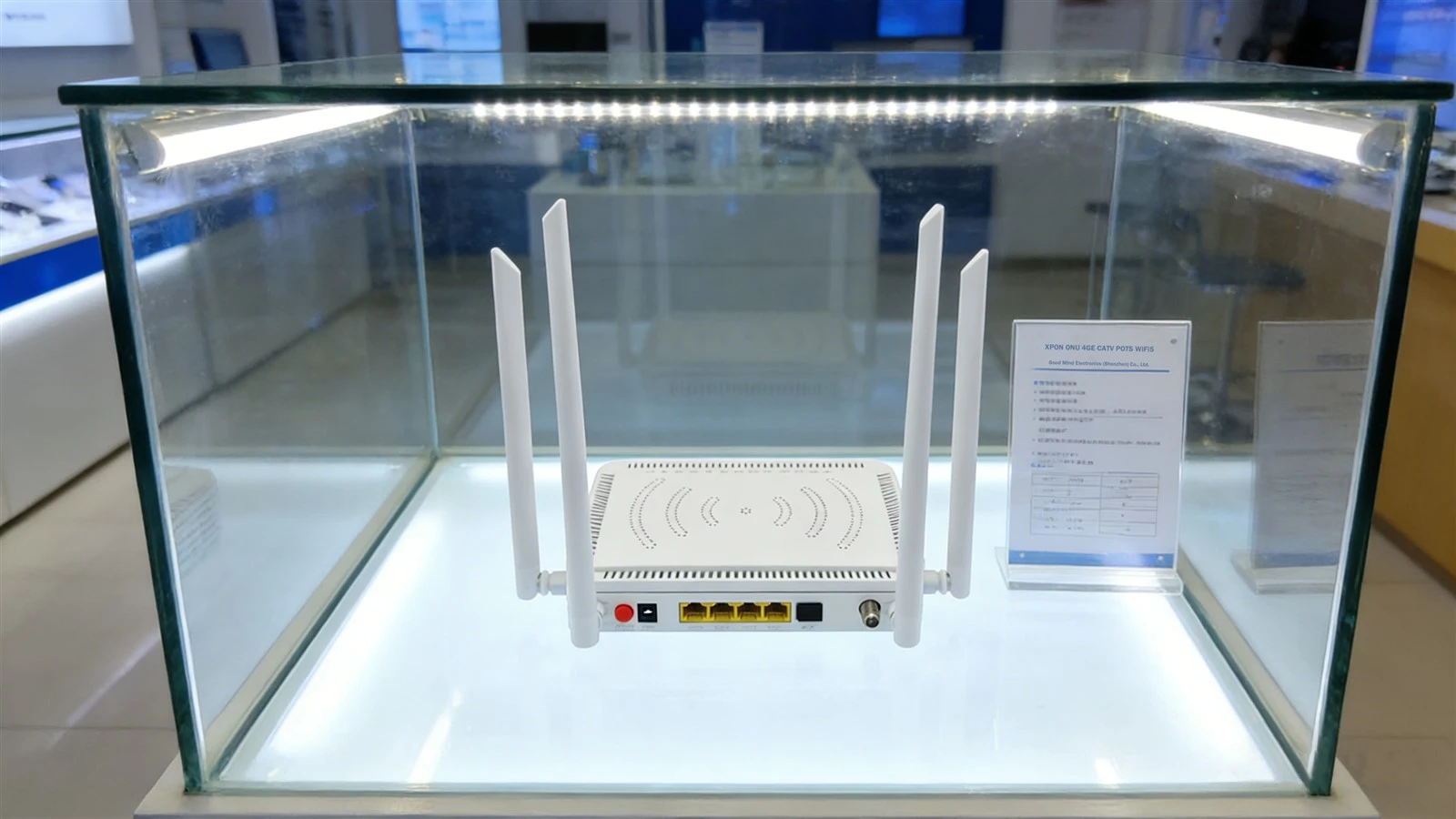
1.Bestätigen Sie die neue ONU-Kompatibilität mit Ihrem ISP
ONUs werden von den Betreibern angepasst. Stellen Sie daher sicher, dass die neue ONU den PON-Typ Ihres Breitbandnetzes unterstützt (gängige Typen sind EPON und GPON). Sie können das Etikett auf der Unterseite der alten ONU überprüfen oder sich an den Kundendienst Ihres ISP wenden.
2. Notieren Sie wichtige Informationen
Notieren Sie sich den LOID-Code (den Kerncode für die ONU-Registrierung/Authentifizierung, manchmal auch SN-Authentifizierungscode genannt) unten auf der alten ONU-fotografieren Sie ihn als Referenz.
Zeichnen Sie außerdem Ihre Breitbandverbindung aufInternetkonto und Passwort(wird für PPPoE-Einwahl-verwendet). Wenn Sie es vergessen haben, wenden Sie sich an Ihren ISP, um die Einstellungen zurückzusetzen.
3. Schalten Sie die alte ONU aus und zerlegen Sie sie
Schalten Sie den Netzschalter der alten ONU aus und ziehen Sie dann das Netzkabel, das Ethernet-Kabel (zum Anschluss an Ihren Router oder Computer) und das Glasfaserkabel (das dünne Kabel mit einem blau/grünen Stecker) ab.
Entfernen Sie gegebenenfalls mit einem Schraubendreher die Montagehalterung der alten ONU und schieben Sie das alte Gerät zur Seite.
4. Installieren Sie die neue ONU und schließen Sie die Hardware an
Befestigen Sie die neue ONU am ursprünglichen Standort (oder an einem geeigneten Ort) und vermeiden Sie dabei direkte Sonneneinstrahlung und feuchte Umgebungen.
Schließen Sie das Glasfaserkabel an: Stecken Sie den Stecker von der Wand-Glasfasersteckdose in den PON-Port der neuen ONU (normalerweise mit „PON“ gekennzeichnet und ist ein eigenständiger Port). Richten Sie es aus und führen Sie es vorsichtig ein, bis Sie ein „Klicken“ hören, das anzeigt, dass es fest sitzt.Biegen Sie das Glasfaserkabel niemals(Der Biegeradius darf nicht weniger als 3 cm betragen, sonst kann es brechen und zum Verlust der Verbindung führen).
Schließen Sie das Ethernet-Kabel an: Stecken Sie ein Ende in einen LAN-Port der neuen ONU (beschriftet mit „LAN1/LAN2“; bevorzugen Sie LAN1, falls verfügbar) und das andere Ende in den WAN-Port Ihres Computers oder Routers.
Schließen Sie das Netzkabel an: Stecken Sie das Netzteil der neuen ONU ein und schalten Sie den Netzschalter ein.
5. Registrieren und authentifizieren Sie die neue ONU
Öffnen Sie einen Browser auf Ihrem Computer, geben Sie die Verwaltungsadresse ein, die auf dem unteren Etikett der neuen ONU aufgedruckt ist (normalerweise 192.168.1.1), und melden Sie sich mit dem Standardbenutzernamen und -kennwort an (ebenfalls auf dem Etikett zu finden oder vom Hersteller bereitgestellt).
Sobald Sie angemeldet sind, suchen Sie nach„Geräteregistrierung“oder„LOID-Authentifizierung“Option. Geben Sie den zuvor aufgezeichneten LOID-Code ein und klicken Sie"Registrieren."
Warten Sie 5–10 Minuten, ohne die Stromversorgung zu trennen. Beobachten Sie die PON-Leuchte an der neuen ONU: Wenn sie von Blinken auf durchgehend grün wechselt, ist die Registrierung erfolgreich. Wenn es weiterhin blinkt, ist möglicherweise der LOID-Code falsch oder das Gerät ist möglicherweise nicht kompatibel. Überprüfen Sie die Informationen noch einmal oder wenden Sie sich an Ihren ISP.
6.Konfigurieren Sie die Internetparameter
Nach erfolgreicher Registrierung finden Sie„Interneteinstellungen“Wählen Sie in der Verwaltungsoberfläche aus„PPPoE-Einwahl-up“,Geben Sie Ihr Breitbandkonto und Ihr Passwort ein und speichern Sie die Einstellungen.
Wenn Sie Wi-Fi verwenden möchten, gehen Sie zu„Wi-Fi-Einstellungen“,Legen Sie Ihren WLAN-Namen und Ihr Passwort fest, speichern Sie und starten Sie die ONU neu.
7. Testen und Finalisieren
- Beobachten Sie nach dem Neustart die LAN- und Internet-LEDs auf der ONU. -Ein durchgehend grünes Licht zeigt eine Netzwerkverbindung an.
- Überprüfen Sie, ob die PON-Leuchte durchgehend grün leuchtet und die LOS-Leuchte generell aus ist. An diesem Punkt können Sie problemlos Ihre Lieblings-Apps öffnen, um Videos anzusehen, Spiele zu spielen und Ihr Internet-Erlebnis zu genießen.
8. Vorsichtsmaßnahmen
- Der Glasfaserstecker ist sehr zerbrechlich. Halten Sie beim Ein- und Ausstecken immer das Steckergehäuse fest-Ziehen Sie nicht am Glasfaserkabel selbst.
- Wenn die Registrierung der neuen ONU fehlschlägt, liegt das möglicherweise daran, dass der ISP den SN-Code des alten Geräts gebunden hat. Wenden Sie sich an den Kundendienst, um das alte Gerät zu entbinden und das neue zu aktivieren.


